
PS Mobile Manager
Konfiguracja powiadomień push
Bez konfiguracji aplikacja sama sprawdza sklep i powiadamia o zamówieniach z opóźnieniem do ok. 15 minut. Po wykonaniu tej instrukcji powiadomienia przychodzą w ciągu kilku sekund.
Robisz to raz, na komputerze, w ok. 5 minut:
- tworzysz darmowy projekt Firebase (usługa Google),
- pobierasz z niego dwa pliki,
- wgrywasz je do panelu sklepu.
Potrzebujesz tylko konta Google.
1. Utwórz projekt Firebase
Firebase jest darmowy.
- Wejdź na console.firebase.google.com i zaloguj się kontem Google.
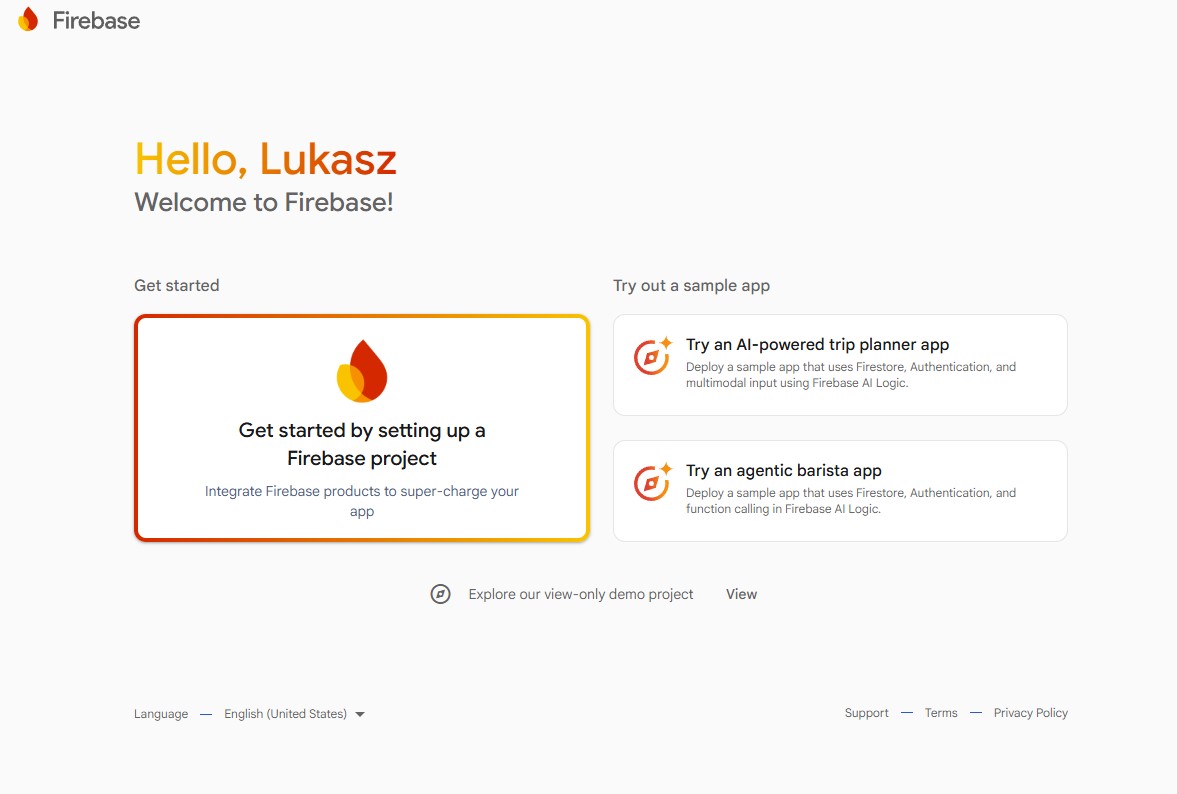
- Kliknij kafelek „Get started by setting up a Firebase project”. Jeśli masz już inne projekty, zamiast niego będzie „Create a project”.
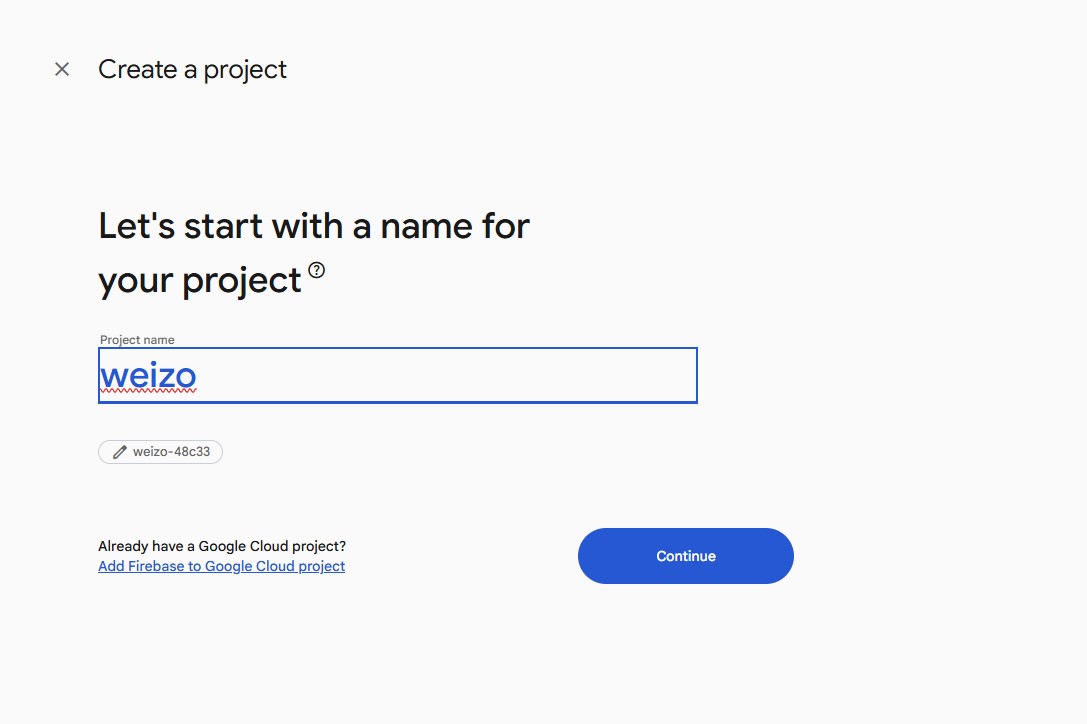
- Wpisz nazwę projektu, np. nazwę sklepu: same litery, cyfry i spacje, bez kropek. Kliknij „Continue”.
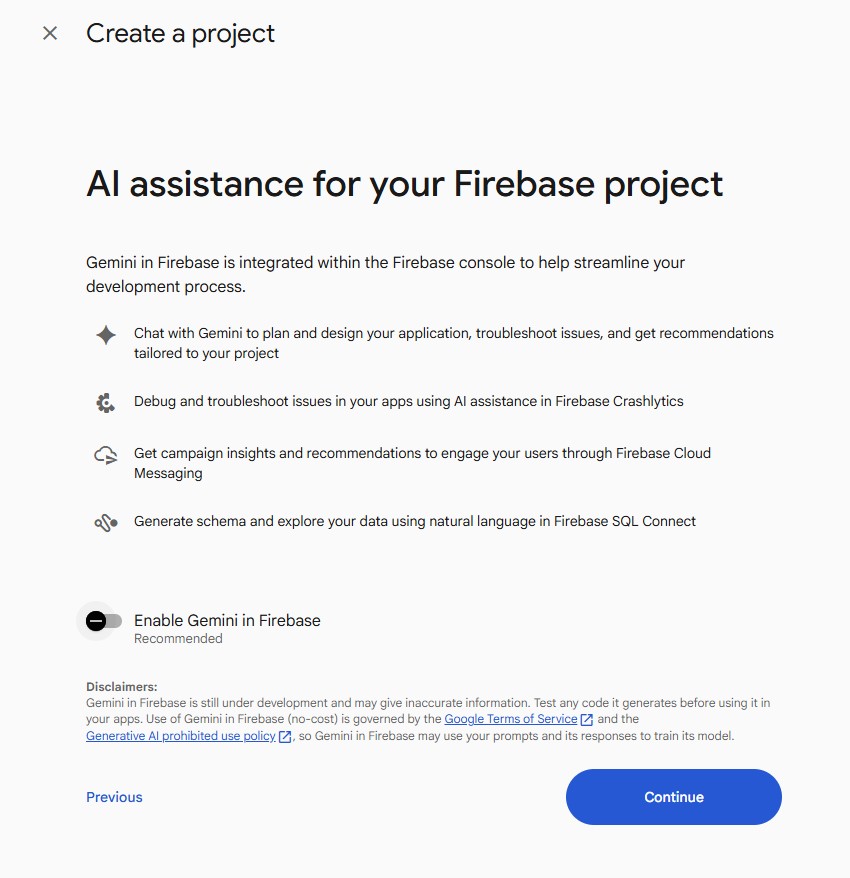
- Przełącznik „Enable Gemini in Firebase” zostaw wyłączony. Kliknij „Continue”.
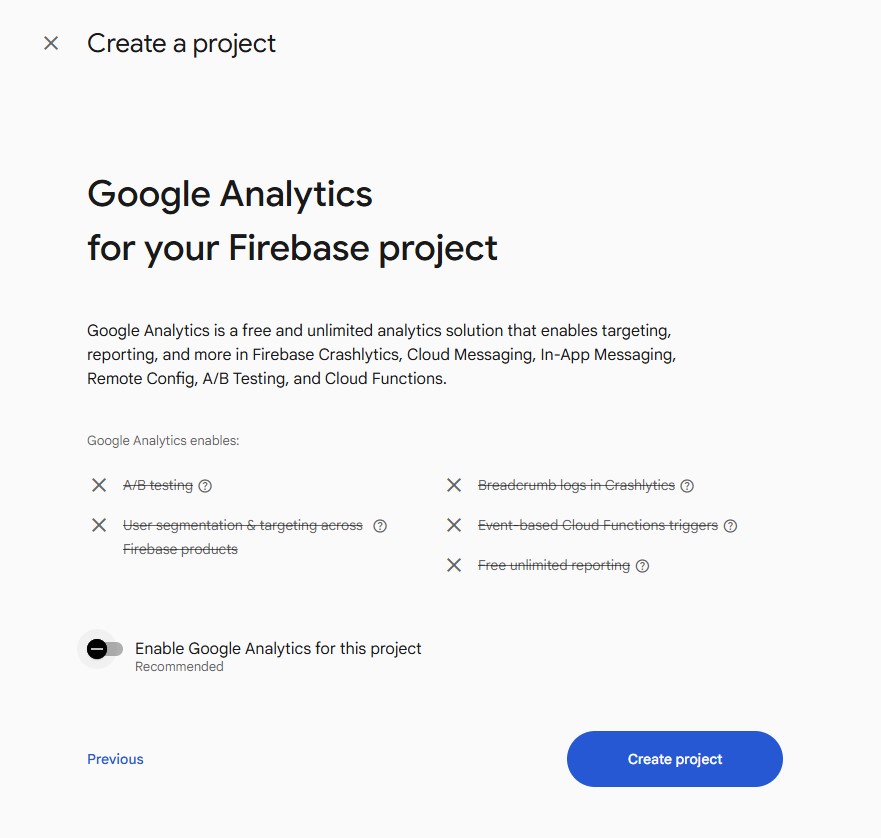
- Przełącznik „Enable Google Analytics for this project” też wyłącz. Kliknij „Create project” i poczekaj, aż projekt się utworzy.
2. Dodaj aplikację Android i pobierz pierwszy plik
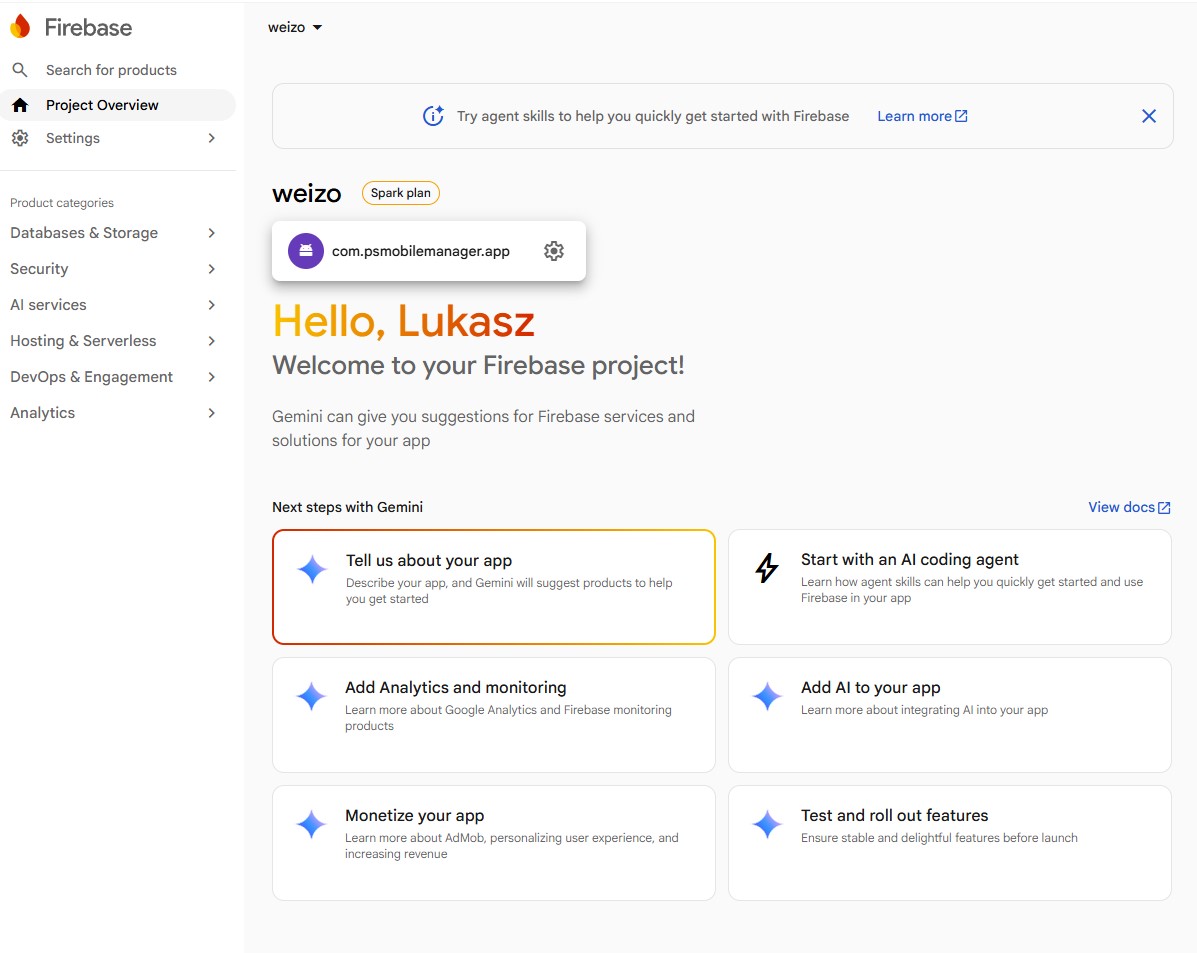
- Na stronie projektu kliknij „+ Add app” pod nazwą projektu.
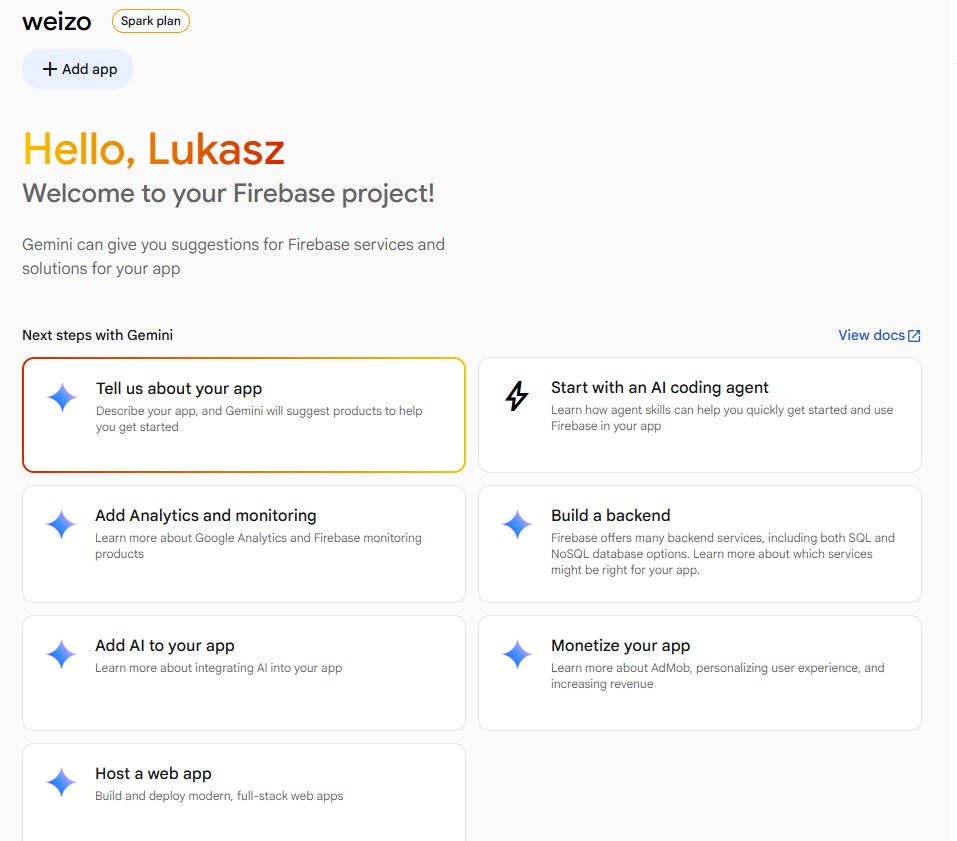
- Z rozwiniętych ikon wybierz Androida (zielony robot, druga od lewej).
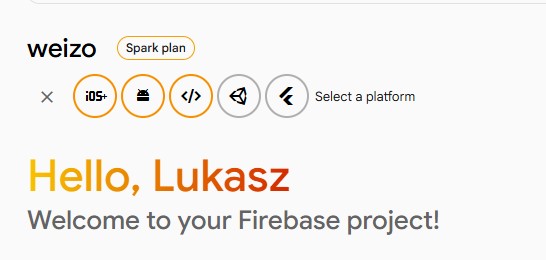
- W polu „Android package name” wklej poniższe:
com.psmobilemanager.appDrugie pole zostaw puste. Kliknij „Register app”.
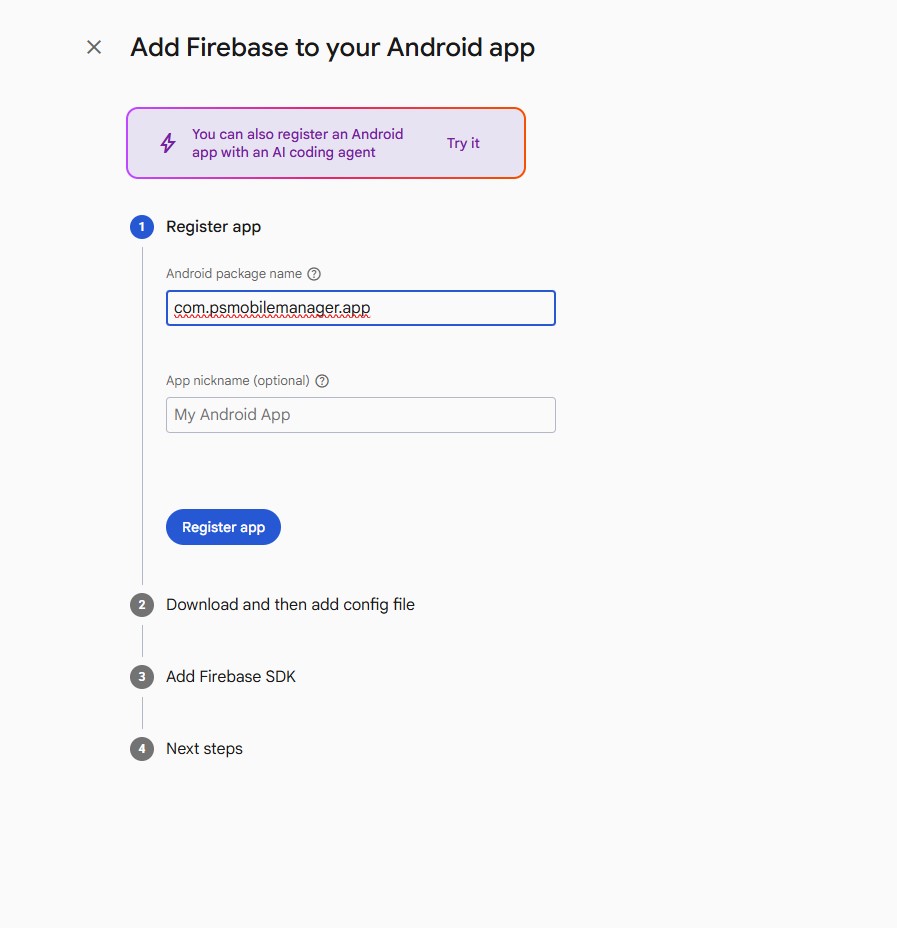
- Kliknij „Download google-services.json”. To pierwszy plik.
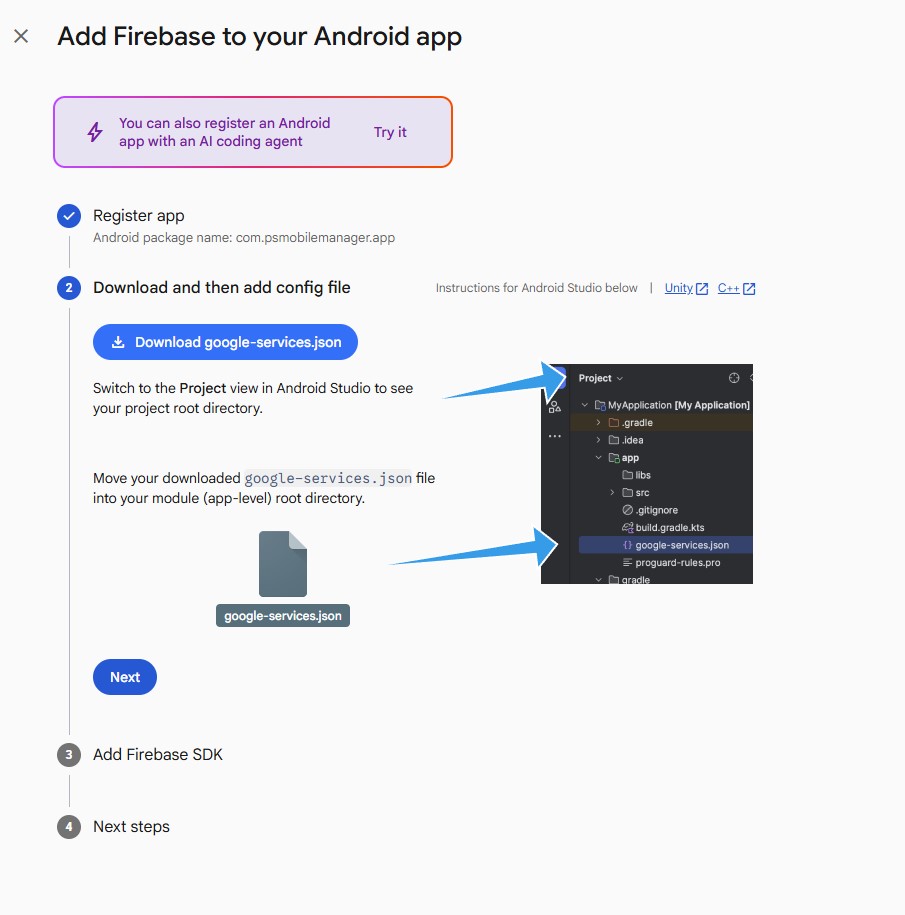
- Resztę kreatora pomiń, dalsze kroki są dla programistów. Zamknij go krzyżykiem w lewym górnym rogu.
3. Pobierz drugi plik: klucz konta usługi
- W menu po lewej kliknij „Settings” (koło zębate) i wybierz „Project settings”.
- Przejdź do zakładki „Service accounts”.
- Kliknij „Generate new private key” i potwierdź. Pobierze się plik JSON o długiej nazwie. To drugi plik.
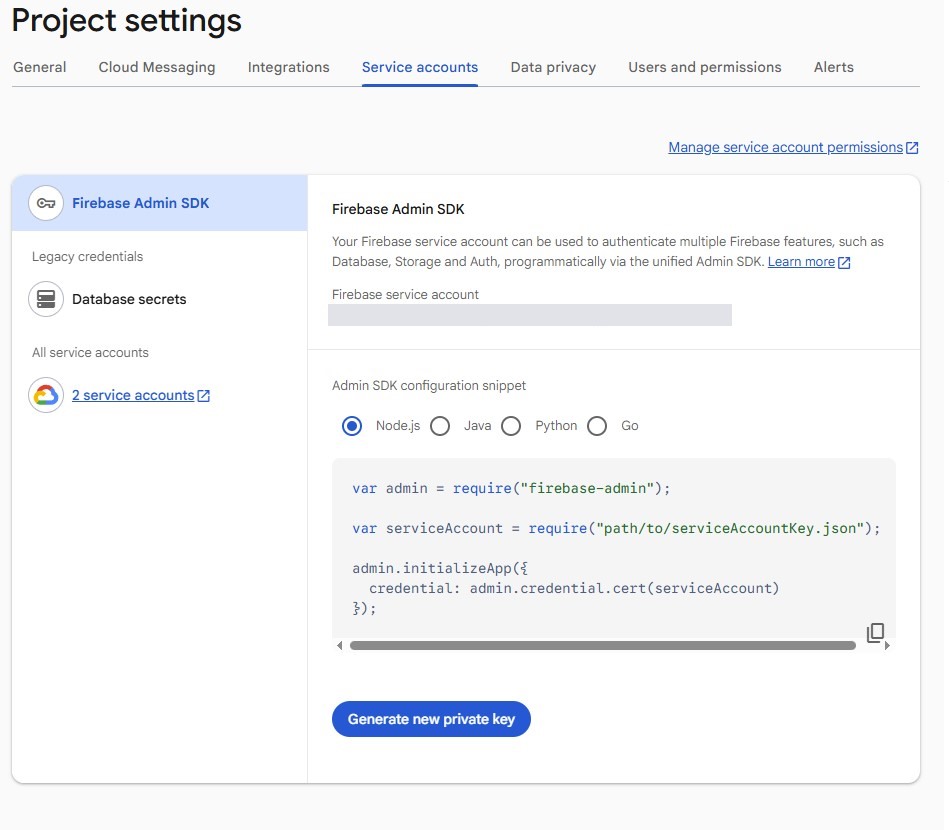
Ten plik jest tajny. Nie wysyłaj go nikomu. Po wgraniu do sklepu (krok 4) usuń go z dysku.
4. Wgraj oba pliki do panelu sklepu
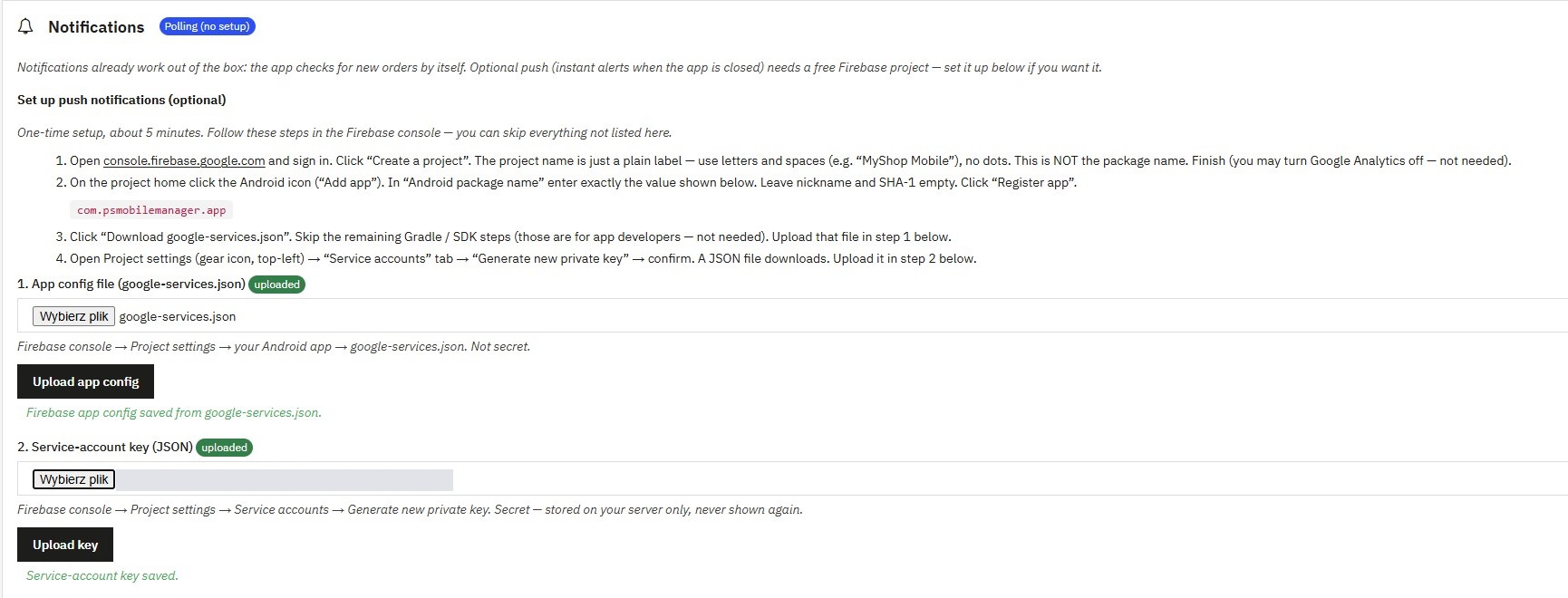
- W panelu sklepu otwórz Moduły → Mobile Manager i zjedź do sekcji „Powiadomienia” („Notifications”).
- W polu „1. Plik konfiguracyjny aplikacji (google-services.json)” wybierz pierwszy plik i kliknij „Wgraj konfigurację aplikacji” („Upload app config”).
- W polu „2. Klucz konta usługi (JSON)” wybierz drugi plik i kliknij „Wgraj klucz” („Upload key”).
- Przy obu polach pojawi się zielone „wgrany” („uploaded”). Gotowe.
Telefon sparowany wcześniej? Wystarczy otworzyć na nim aplikację, a sama włączy natychmiastowe powiadomienia.
Natychmiastowe powiadomienia wymagają aktywnej licencji. W trybie demo pliki można wgrać, ale aplikacja nadal sprawdza sklep sama co ok. 15 minut.